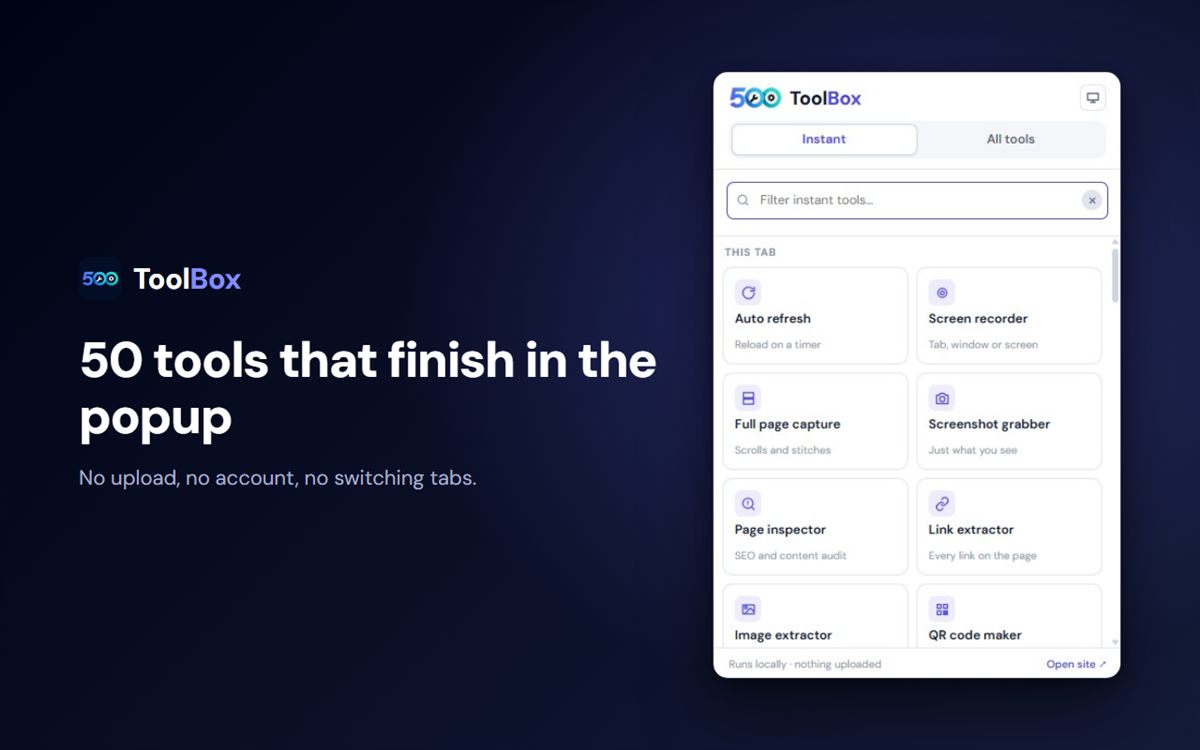
Fünfzig Tools, die direkt im Pop-up fertig werden - ein Bild komprimieren, eine Seite erfassen, einen Title-Tag prüfen, JSON formatieren, einen QR-Code erstellen - ohne die Website zu laden, eine Datei hochzuladen oder einen Tab zu öffnen. Dazu die Suche über alle 596 Tools.
Fünfzig feste Alltags-Tools, die genau dort laufen, wo du gerade bist. Kein Seitenaufruf, kein Upload, keine Anmeldung - deshalb antworten sie sofort und funktionieren sogar im Flugzeug. Ideal, wenn du weißt, was du brauchst, und es im aktuellen Tab erledigen willst.
public Auf 500toolbox.com
Alles andere: 596 Tools in über 20 Kategorien, auch die aufwendigen - PDF-Bearbeitung, Hintergrund entfernen, Videokonvertierung, Rechnungs- und Angebotsgenerator. Das Pop-up verlinkt direkt dorthin, und der Such-Tab findet das passende Tool über seinen Namen.
Vor der Installation ansehen
Sieben Bildschirme aus dem Store-Eintrag, in Reihenfolge (die Bilder selbst sind auf Englisch).
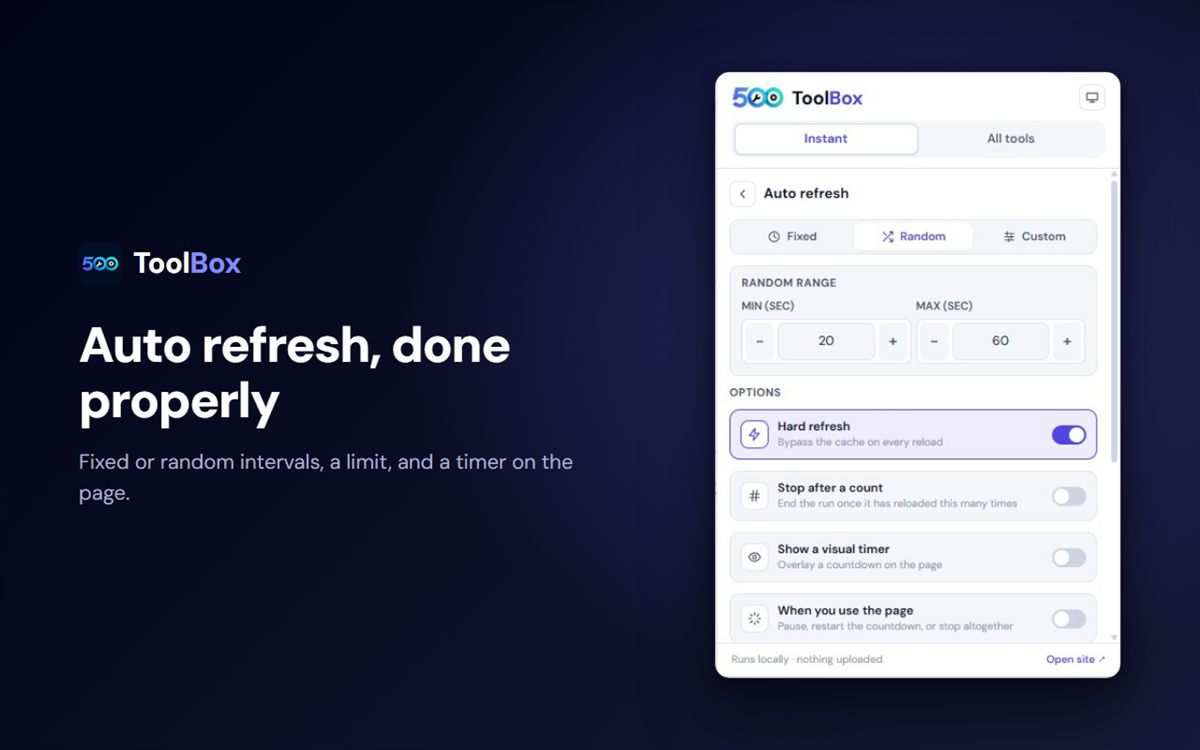
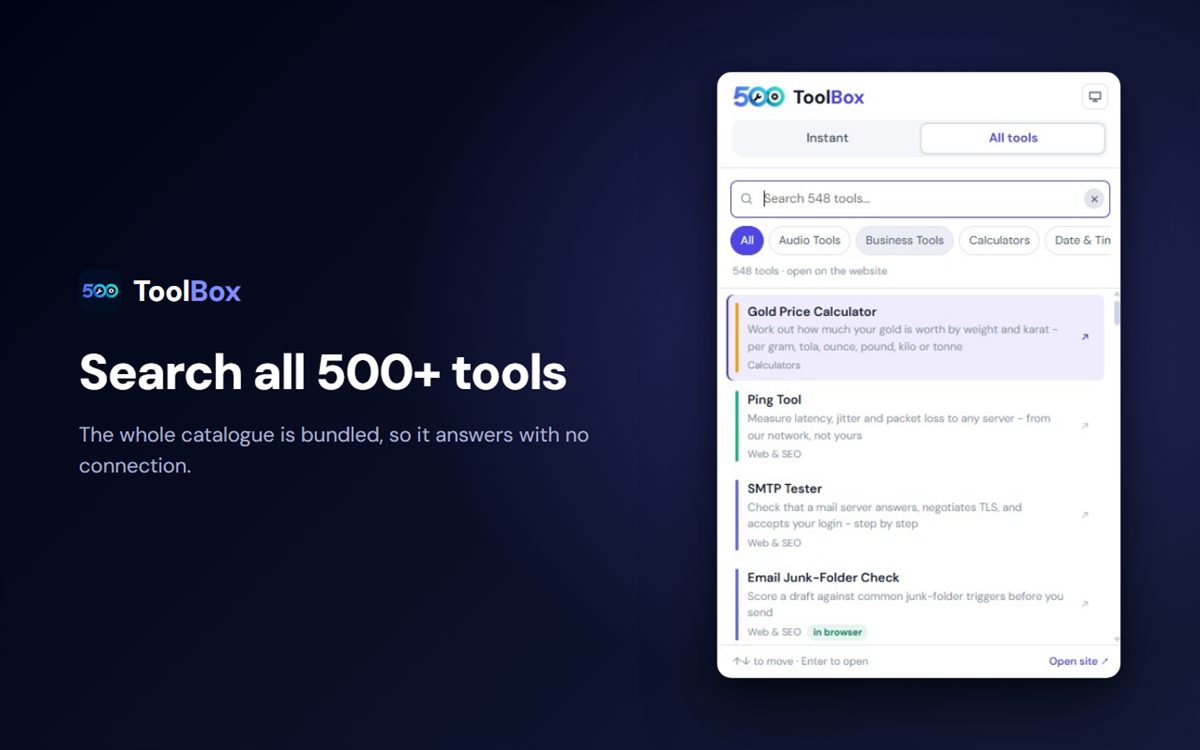
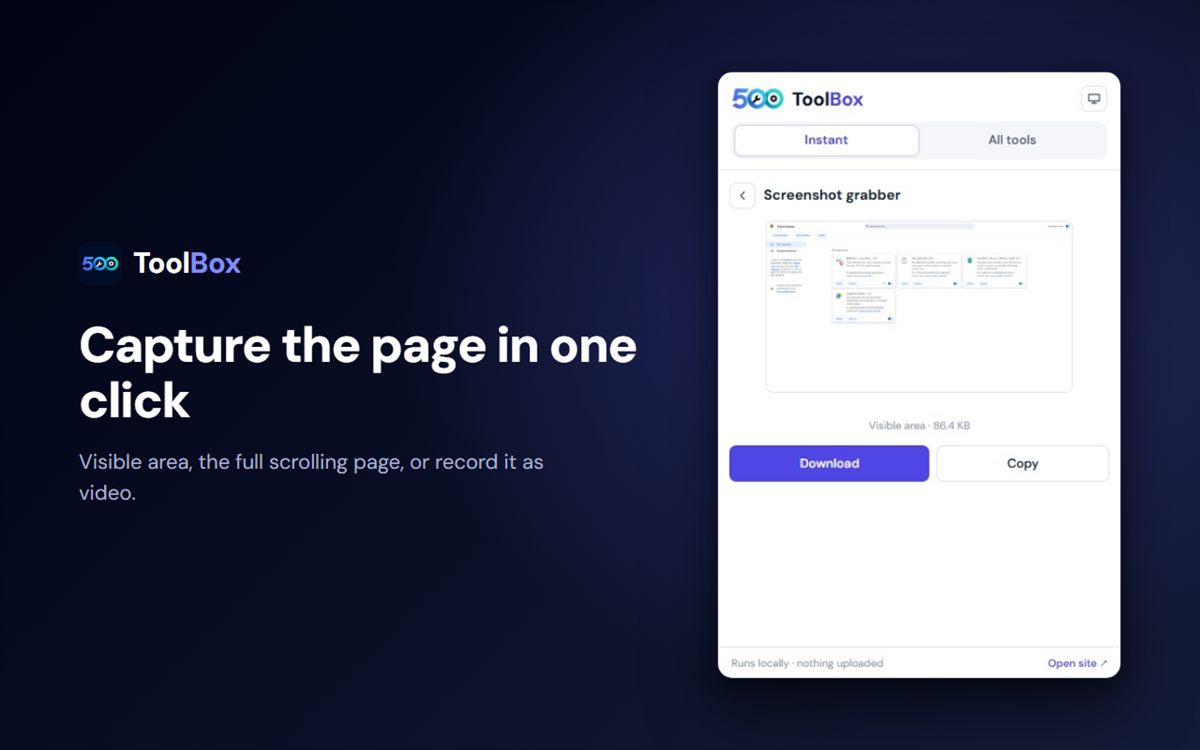
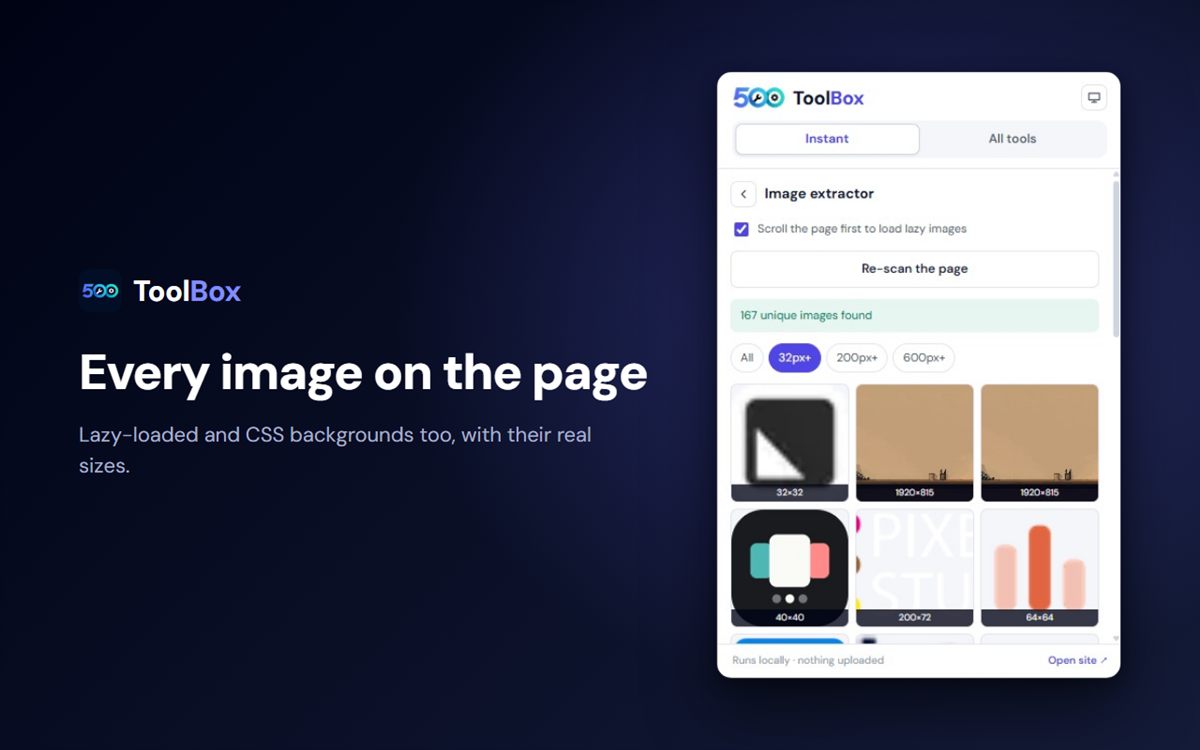
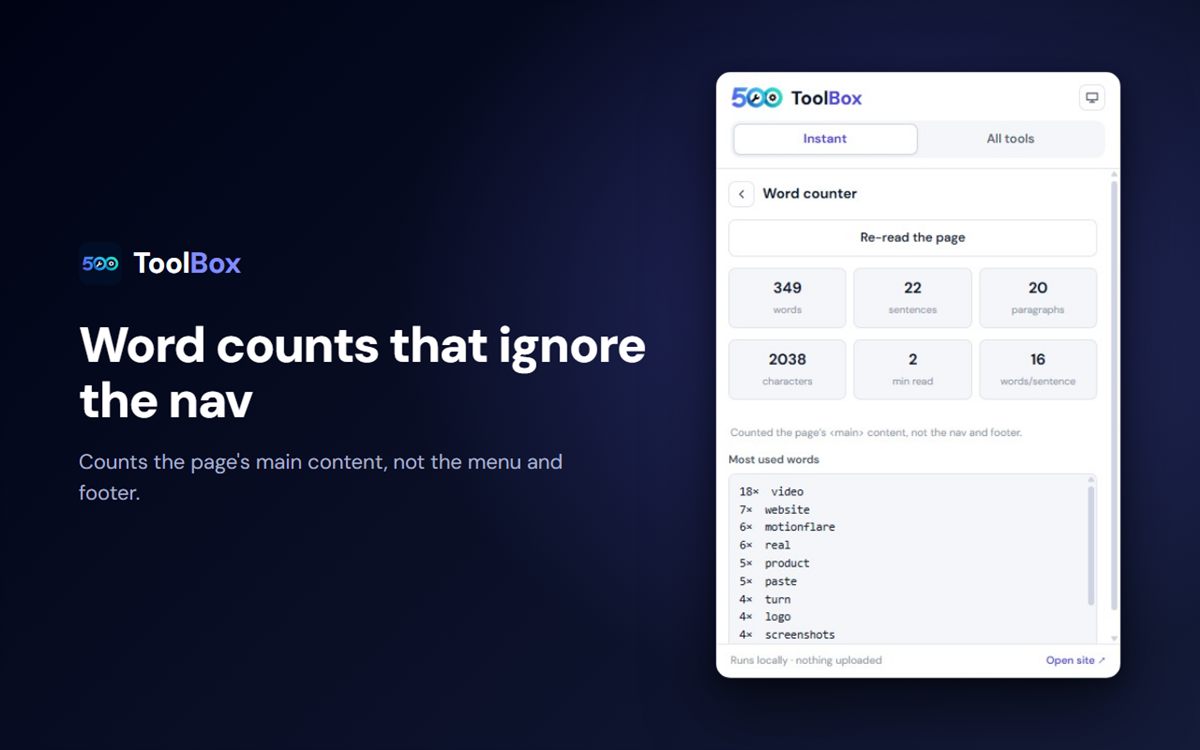
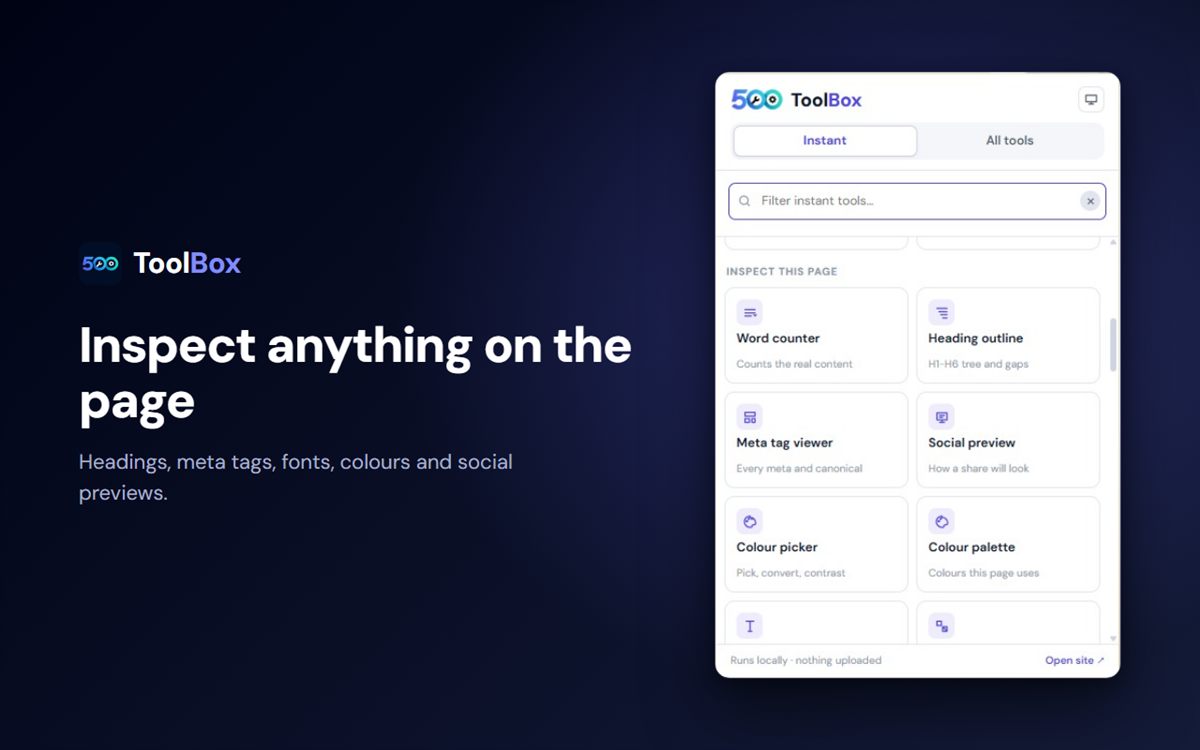
50 Tools, die im Pop-up fertig werdenKein Upload, kein Konto, kein Tab-Wechsel.Automatisch neu laden - richtig gemachtFeste oder zufällige Intervalle, ein Limit und ein Timer auf der Seite.Alle 500+ Tools durchsuchenDer ganze Katalog ist eingebaut und antwortet auch ohne Verbindung.Die Seite mit einem Klick erfassenSichtbarer Bereich, die ganze scrollende Seite oder als Video aufnehmen.Jedes Bild auf der SeiteAuch nachgeladene Bilder und CSS-Hintergründe, mit echten Maßen.Wörter zählen ohne NavigationZählt den Hauptinhalt, nicht Menü und Footer.Alles auf der Seite untersuchenÜberschriften, Meta-Tags, Schriften, Farben und Social-Vorschauen.
Alle fünfzig Tools, gruppiert
Jedes davon läuft im Pop-up und wird dort fertig. Gruppiert, damit du ein Tool schnell findest - und durchsuchbar, falls nicht.
tab Diese Seite 7
Arbeitet mit dem Tab, den du gerade ansiehst.
Automatisch neu ladenNeu laden per Timer - fest oder zufällig, mit Limit
BildschirmaufnahmeEinen Tab, ein Fenster oder den ganzen Bildschirm aufnehmen
Ganze Seite erfassenScrollt und setzt die komplette Seite zusammen
ScreenshotNur der sichtbare Bereich
QR-Code-GeneratorDiese Seite, ein Link oder beliebiger Text
URL-InspektorEine URL zerlegen, kodieren und dekodieren
SEO-LängenprüferPixelbreite von Title und Beschreibung
fact_check Seite prüfen 10
Liest die aktuelle Seite und berichtet, was sie findet.
Seiten-InspektorSEO- und Inhaltsprüfung in einem Durchgang
WortzählerZählt den echten Inhalt, nicht Navigation und Footer
Cron-ErklärerSagt, was ein Zeitplan tatsächlich tut
calculate Rechnen 7
Kleine Rechnungen und Umrechnungen, sofort.
Passwort-GeneratorStark, zufällig, lokal erzeugt
EinheitenumrechnerLänge, Gewicht, Temperatur und mehr
ProzentrechnerDie fünf Rechnungen, die man wirklich braucht
Zeitstempel-UmrechnerUnix-Zeit in ein lesbares Datum
DatumsrechnerTage zwischen zwei Daten
Zeitzonen-UmrechnerEine Uhrzeit, überall auf der Welt
ZufallsauswahlEine Zahl, oder ein Eintrag aus einer Liste
search Du brauchst etwas anderes? Der Tab All tools durchsucht alle 596 Tools und öffnet deine Wahl auf 500toolbox.com.
In vier Schritten installiert
1
Zu Chrome hinzufügen
Öffne den Store-Eintrag, klick auf „Hinzufügen“ und bestätige. Die Installation dauert eine Sekunde und verlangt keinen Zugriff auf die Websites, die du besuchst.
2
Anheften oder ein Tastenkürzel merken
Klick in Chrome auf das Puzzle-Symbol und hefte 500Toolbox an die Symbolleiste - oder lass das Anheften weg und drück auf jeder Seite Strg+Umschalt+K (Befehl+Umschalt+K auf dem Mac).
3
Tool wählen und zusehen, wie es fertig wird
Öffne das Pop-up und wähle aus den fünfzig Tools, übersichtlich gruppiert. Alles läuft im Pop-up: kein Upload, kein Konto, kein neuer Tab.
4
Alles andere über die Suche finden
Der Tab „All tools“ durchsucht den gesamten Katalog - jedes Tool auf 500toolbox.com - und öffnet deine Wahl auf der Website.
check_circleNichts wird hochgeladen. Komprimierer, Größenänderung und Konverter laufen im Pop-up auf deinem Rechner - deshalb funktionieren sie auch offline.
check_circleKein Seitenverlauf. Es gibt kein Content-Script und keinen Hintergrund-Leser. Eine Seite wird nur angefasst, wenn du ein Tool öffnest, das mit ihr arbeitet.
check_circleKein Konto nötig. Alles im Pop-up funktioniert ohne Anmeldung; anmelden musst du dich nur für gespeicherte Rechnungen und Angebote auf der Website.
check_circleDeine Einstellungen bleiben lokal. Design und zuletzt genutzte Tools werden in deinem eigenen Browserprofil gespeichert.
Worauf sie genau zugreifen kann
Sechs Berechtigungen - und keine davon heißt „jede besuchte Website lesen“.
activeTab
Erlaubt den Erfassungs- und Seiten-Tools, mit dem Tab zu arbeiten, den du gerade ansiehst. Wird durch den Klick erteilt, der das Pop-up öffnet, und endet, sobald es sich schließt.
scripting
Führt die Seiten-Inspektoren - Überschriften, Meta-Tags, Schriften, Farben - in genau der Seite aus, nach der du gefragt hast, und nirgendwo sonst.
tabs
Liest Titel und Adresse deiner Tabs, damit eine Aufnahme oder ein Neuladen im richtigen Tab landet.
alarms
Steuert den Timer für das automatische Neuladen, auch den Modus „alle N Sekunden neu laden“.
storage
Merkt sich dein Design und deine zuletzt genutzten Tools, in deinem eigenen Browser.
contextMenus
Fügt die Einträge im Rechtsklick-Menü hinzu.
Bei der Installation erscheint keine Warnung „Alle Ihre Daten auf allen Websites lesen und ändern“. Weitreichender Seitenzugriff ist im Manifest optional und wird nur angefragt, wenn eine Funktion, die du einschaltest, ihn braucht.
Zwei weitere Dinge, die du wissen solltest
ads_click Das Rechtsklick-Menü
Klick mit rechts auf ein Bild oder eine Auswahl, und 500Toolbox erscheint im Menü. Es öffnet das passende Tool auf der Website - Datei oder Text werden noch nicht mitgenommen, es ist also eine Abkürzung zum richtigen Tool, keine Übergabe.
dark_mode Hell, dunkel oder wie dein System
Der Design-Button wechselt zwischen System, hell und dunkel und merkt sich deine Wahl. Das Pop-up übernimmt Farben und Schrift dieser Website und wirkt deshalb nicht wie ein angeflanschtes Fremdprodukt.
Fragen
Brauche ich ein Konto?
Nein. Jedes Pop-up-Tool funktioniert ohne Anmeldung. Ein Konto zählt nur für gespeicherte Rechnungen, Angebote und den Cloud-Verlauf auf der Website.
Werden meine Dateien irgendwo hochgeladen?
Nein. Komprimierer, Größenänderung und Konverter laufen im Pop-up auf deinem Rechner. Nichts wird an einen Server gesendet - deshalb funktionieren sie auch offline.
Liest die Erweiterung die Seiten, die ich besuche?
Nur den Tab, auf den du sie ansetzt, und nur solange das Pop-up offen ist. Es läuft kein Content-Script im Hintergrund, es gibt keinen Seitenverlauf und keine Sammlung von Browserdaten.
Funktioniert sie offline?
Die fünfzig Pop-up-Tools schon: Der Katalog ist in die Erweiterung eingebaut statt nachgeladen, daher funktionieren Suche und Tools auch ohne Verbindung. Alles, was die Website braucht, öffnet sich in einem neuen Tab.
Welche Browser können sie installieren?
Chrome und alle Chromium-Browser - Edge, Brave, Opera und Vivaldi installieren denselben Store-Eintrag.
Was macht das Rechtsklick-Menü?
Es öffnet das passende Tool auf 500toolbox.com. Bild oder markierter Text werden noch nicht mitgenommen, es ist also eine Abkürzung, keine Übergabe.
Ist sie wirklich kostenlos?
Ja, im Pop-up gibt es nichts freizuschalten. Das kostenpflichtige Produkt dieser Website ist die separate API mit MCP-Server.
Hol dir die Toolbox in die Symbolleiste
Fünfzig Tools, einen Klick entfernt, auf jeder Seite, die du besuchst - und nie wird etwas hochgeladen.
Funktioniert in Chrome, Edge, Brave, Opera und Vivaldi · v1.16.3
Cookies & Analytik
Wir verwenden optionale Analyse-Cookies, um zu verstehen, welche Tools genutzt werden, und die Seite zu verbessern. Die Tools selbst laufen im Browser und brauchen keine Cookies. Siehe unsere Cookie-Richtlinie und Datenschutzerklärung.